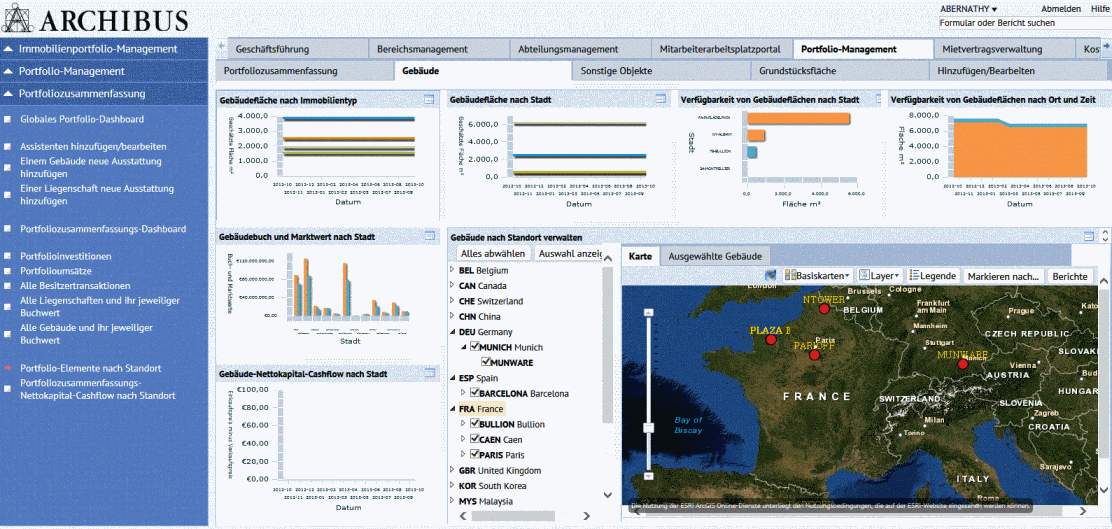
Dashboard-Ansichten zeigen mehrere Ansichten in einem Bildschirm an. Dadurch erhalten Sie schnellen Zugriff auf wichtige Informationen, die Sie für Ihre Aufgaben beim Facilities Management benötigen. Die folgende Dashboard-Ansicht "Dashboard-Gebäude" zeigt eine Reihe von Panels an, wobei jedes Panel eine eigene ARCHIBUS-Ansicht mit Fokus auf einem Aspekt der Gebäudeverwaltung anzeigt. Jedes Panel zeigt den Titel der jeweils angezeigten ARCHIBUS-Ansicht an.
Es gibt folgende Möglichkeiten zum Laden von Dashboard-Ansichten:
Sie haben z.B. folgende Möglichkeiten, um die (oben dargestellte) Dashboard-Ansicht "Dashboard für Gebäude" zu laden:
Wenn Sie die Dashboard-Ansicht im Prozessnavigator laden, empfiehlt es sich, den Prozessnavigator auszublenden, damit der Bildschirmbereich für die Dashboard-Ansicht größer ist. Sie können den Prozessnavigator über die Dreieck-Schaltfläche im linken Frame wiederherstellen.
Jede Ansicht, die in einer Dashboard-Ansicht enthalten ist, enthält in der Panel-Titelleiste ein Symbol  zum Maximieren der Ansicht. Wenn Sie auf diese Schaltfläche klicken, wird anstelle der Dashboard-Panels diese Ansicht angezeigt, sodass Sie ihre Details sehen können. Die vergrößerte Ansicht enthält die typischen Schaltflächen zum Drucken der Ansicht, Senden der Ansicht als E-Mail-Link usw.
In der obigen Ansicht "Dashboard für Gebäude" können Sie auf die Schaltfläche "Maximieren" des Panels oben links klicken, um die vollständige Ansicht "Gebäudefläche nach Immobilientyp" sehen zu können.
Durch Klicken auf die Schaltfläche "Schließen" schließen Sie das vergrößerte Fenster wieder, so dass die ursprüngliche Dashboard-Ansicht angezeigt wird.
Bestimmte Funktionen, wie das Filtern der Daten, stehen in einigen Fällen nur in der maximierten Ansicht zur Verfügung. Im Dashboard "Portfolioverwaltung/Gebäude" stehen die Schaltflächen "Filter" und "Bericht" beispielsweise nur zur Verfügung, wenn die Diagrammansicht maximiert ist.
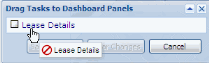
Sie können ein Panel einer Dashboard-Ansicht durch eine Ansicht Ihrer Wahl ersetzen. Wählen Sie dazu die Ansicht im Prozessnavigator aus und ziehen Sie sie in Ihre Dashboard-Ansicht.
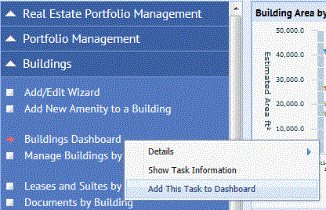

Hinweis: In Dashboards mit Ansichten der Version 1.0 können Sie nur Ansichten der Version 1.0 einfügen und in Dashboards mit Ansichten der Version 2.0 können Sie nur Ansichten der Version 2.0 einfügen. (Der Grund hierfür ist, dass Dashboards mit Ansichten der Version 1.0 iFrames verwenden, Dashboards mit Ansichten der Version 2.0 hingegen ein einziges, in eine Anordnung unterteiltes Frame.)
Hinweis: Das beste Ergebnis beim Ziehen und Ablegen von Ansichten erhalten Sie, wenn Sie Ansichten verschieben, die mit dem Assistenten zur Ansichtserstellung erstellt und dem Prozessnavigator hinzugefügt wurden. Diese Ansichten entsprechen den Konventionen für Dashboard-Ansichten. Manuell erstellte Ansichten weichen unter Umständen von diesen Konventionen ab.
| Copyright © 1984-2019, ARCHIBUS, Inc. Alle Rechte vorbehalten. |